Inhaltsverzeichnis
Hand aufs Herz: Wie oft hast du dir in den letzten Monaten atemberaubende AI-Bilder angesehen, dir gedacht „Das will ich auch können“, und hast dann enthusiastisch nach einer Anleitung gegoogelt?
Und wie schnell ist diese Euphorie verflogen, als du auf einer GitHub-Seite gelandet bist?
Wenn du wie die meisten Fotografen und Bildbearbeiter tickst, dann ist deine Welt visuell. Du denkst in Blendenstufen, Gradationskurven und Pinselspitzen. Du bist es gewohnt, eine .exe oder .dmg Datei herunterzuladen, doppelt zu klicken und loszulegen. Wir sind „Adobe-Kinder“. Wir mögen schöne Benutzeroberflächen.
Doch die AI-Welt war bisher anders.
Sie war ein dunkler Ort voller schwarzer Fenster mit kryptischem weißem Text. Anleitungen klangen oft so:
„Klone das Repository, erstelle ein Virtual Environment, installiere Python 3.10.6 (bloß nicht 3.11!), update deine PIP-Dependencies und hoffe, dass Torch mit Cuda harmoniert.“
Bitte was?
Ich kenne viele brillante Fotografen, die an genau diesem Punkt aufgegeben haben. Nicht, weil sie nicht kreativ genug wären. Sondern weil sie keine Lust hatten, ein Informatik-Studium nachzuholen, nur um ein Bild zu generieren. Das ist das „Terminal-Trauma“: Die Angst, etwas am Computer kaputtzumachen, nur weil man einen falschen Befehl in die Eingabeaufforderung getippt hat.
Die gute Nachricht ist: Diese Zeiten sind vorbei.
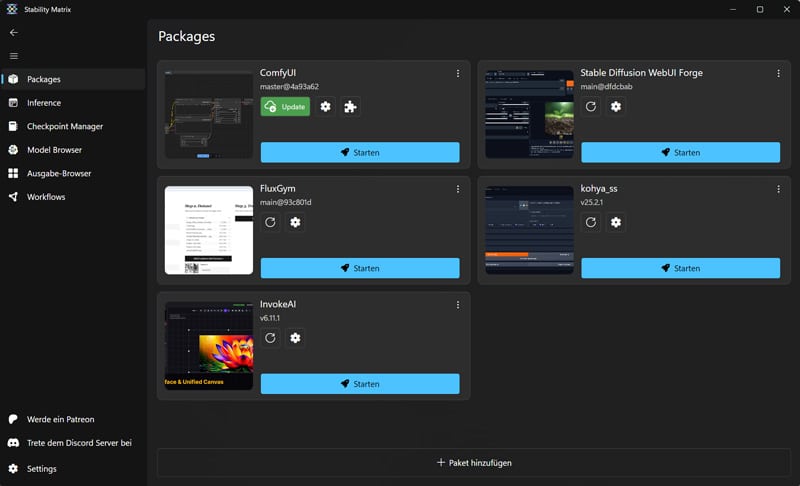
Du musst kein Entwickler mehr sein, um lokale KI auf deinem PC laufen zu lassen. Du musst nie wieder ein schwarzes Code-Fenster öffnen. Es gibt mittlerweile eine Lösung, die so einfach funktioniert wie der Adobe Creative Cloud Manager.
Sie heißt Stability Matrix. Und heute zeige ich dir, wie du damit in weniger als 10 Minuten dein erstes AI-Bild generierst – ganz ohne Kopfschmerzen.
Um zu verstehen, warum Stability Matrix so genial ist, müssen wir kurz klären, wie AI-Bildgenerierung normalerweise funktioniert.
Bisher war es so: Du wolltest Stable Diffusion nutzen? Dann hast du dir eine spezielle Version (ein sogenanntes „Repository“) von GitHub geladen. Wolltest du danach ComfyUI ausprobieren? Wieder von vorne: Neue Installation, neuer Ordner, neues Python-Setup.
Das Ergebnis war ein Chaos auf der Festplatte. Überall verstreute Dateien, verschiedene Versionen und Updates, die man manuell einpflegen musste.
Stability Matrix räumt damit auf.
Stell es dir exakt so vor wie die Adobe Creative Cloud Desktop-App. Die Creative Cloud ist nicht das Programm, mit dem du arbeitest – sie ist der Manager, der deine Programme verwaltet. Und genau das macht Stability Matrix.
Hier ist die „Übersetzung“ für Fotografen:
Kurz gesagt: Stability Matrix verwandelt das Hacker-Tool „Stable Diffusion“ in eine ganz normale Windows-Anwendung.
Aber das absolut beste Feature – und der Grund, warum du dir damit hunderte Gigabyte an Speicherplatz sparst – zeige ich dir im nächsten Abschnitt. Das ist der sogenannte „Shared Model Manager“.
Wenn du als Fotograf denkst, RAW-Dateien seien groß, dann willkommen in der Welt der KI.
Ein durchschnittliches RAW-Foto hat vielleicht 40-50 MB. Ein einziges, hochwertiges Stable Diffusion Modell (eine sogenannte .safetensors Datei) ist 2 bis 6 Gigabyte groß oder sogar noch größer.
Und hier beginnt normalerweise das Drama: Angenommen, du willst Stable Diffusion WebUI Forge und ComfyUI nutzen. Bei der manuellen Installation haben beide Programme ihre eigenen Ordner. Das heißt: Du lädst das beliebte Modell „Juggernaut XL“ herunter und speicherst es im WebUI-Ordner. Dann willst du es in ComfyUI nutzen und musst es nochmal herunterladen oder kopieren.
Das bedeutet du hast Gigabytes an Dateien doppelt auf der Festplatte.
Wenn du dann noch anfängst, verschiedene Stile (LoRAs) und ControlNet-Modelle zu sammeln, ist deine 500GB SSD voll, bevor du „Prompt“ sagen kannst. Du wirst zum „Daten-Messi“, ohne es zu wollen.
Stability Matrix ist hier intelligenter. Es nutzt eine zentrale Datenbank.
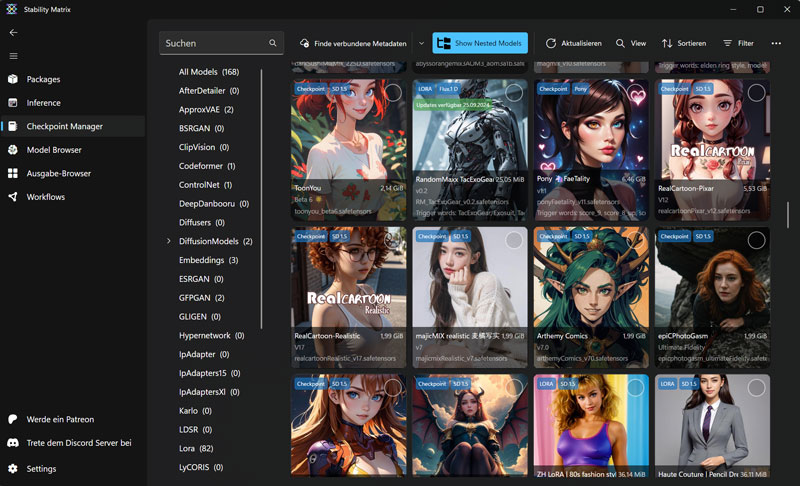
Du lädst ein Modell einmal herunter. Stability Matrix speichert es in einem gemeinsamen „Models“-Ordner und verknüpft diesen virtuell mit all deinen installierten Programmen (Stable Diffusion WebUI Forge, ComfyUI, etc.).
Das spart dir nicht nur hunderte Gigabyte an Platz, sondern auch nerviges Hin-und-Her-Kopieren.
Es kommt noch besser: Du musst nicht mehr manuell auf Webseiten wie Civitai.com gehen, dich durch Werbung klicken, Dateien herunterladen und dann suchen, in welchen Unterordner sie gehören.
Stability Matrix hat einen eingebauten Model-Browser. Du siehst ein Vorschaubild, das dir gefällt? Klick auf „Import“. Stability Matrix lädt es runter, sortiert es richtig ein (Checkpoints zu Checkpoints, LoRAs zu LoRAs) und macht es sofort verfügbar.
Auch mit diesem genialen Spar-Feature warne ich dich vor: AI macht süchtig. Du wirst Modelle testen wollen. Viele Modelle.
Mein „Models“-Ordner ist mittlerweile über 300 GB groß. Wenn du das alles auf deiner internen Windows-Festplatte speicherst, wird dein PC irgendwann langsam. Außerdem müssen diese riesigen Dateien extrem schnell geladen werden, wenn du zwischen Modellen wechselst. Eine alte HDD-Festplatte bremst dich hier etwas aus.
Mein Setup-Tipp: Installiere Stability Matrix komplett auf einer externen NVMe-SSD. So bleibt das Windows sauber, und di kannst deine „AI-Bibliothek“ einfach an den Laptop mitnehmen, wenn ich unterwegs bin.
Meine Empfehlung:
Tu dir selbst einen Gefallen und fang gar nicht erst an, deine C: Festplatte damit vollzustopfen. Falls du mehrere Festplatten in deinem PC hast kannst das erstmal versuchen.
Genug der Theorie. Jetzt installieren wir das Ganze. Und wenn ich sage „installieren“, meine ich eigentlich nur: Eine Datei entpacken.
Hier ist dein Fahrplan zum ersten AI-Bild:
Geh auf die GitHub-Seite von Stability Matrix, das ist die Releases Seite und lade die Datei unter „Asssets“ herunter je nach dem ob du Windows macOS oder Linux nutzt herunter.
Hier zeige ich den Ablauf unter Windows, dieser ist aber überall ähnlich.
Entpacke die Datei nicht einfach in deinen „Downloads“-Ordner. Verschiebe die StabilityMatrix.exe dorthin, wo du viel Platz hast (z.B. auf deine externe SSD oder zweiten Festplatte). Erstelle einen Ordner namens „AI“. Doppelklicke die .exe. Das war’s. Keine Installation, das Programm ist sofort da.
Beim ersten Start fragt dich Stability Matrix, was du installieren willst. Wähle hier unbedingt Stable Diffusion WebUI Forge.
Warum Forge? Das „normale“ Stable Diffusion (Automatic1111) ist oft langsam und speicherhungrig. Forge sieht exakt gleich aus, ist aber unter der Haube massiv optimiert. Es ist wie der Unterschied zwischen einem überladenen Photoshop und einem schlanken, schnellen Lightroom. Es holt selbst aus älteren Grafikkarten 30-40% mehr Leistung heraus.
Klicke auf Install.
Jetzt arbeitet Stability Matrix für dich. Es lädt die Software und das Basis-Modell herunter. Je nach Internetleitung dauert das ein paar Minuten. Hol dir einen Kaffee.
Sobald der Balken voll ist, wird der Button grün: Launch. Klick drauf. Dein Browser öffnet sich automatisch mit der Benutzeroberfläche.
Lass dich von den vielen Reglern nicht einschüchtern (wir sind Fotografen, wir lieben Regler!).
photo of a futuristic city, cinematic lighting, sunset, 8k, highly detailedHörst du, wie die Lüfter deiner Grafikkarte anspringen? Das ist der Sound von Kreativität (und Rechenleistung). Nach wenigen Sekunden erscheint dein Bild.
Du hast Forge installiert – die schnellste Software, die es aktuell gibt. Aber wenn die Bildgenerierung bei dir trotzdem 2 Minuten dauert, der PC einfriert oder du ständig „Out of Memory“ Fehler bekommst, dann liegt es nicht an der Software.
Willkommen in der harten Realität der AI-Hardware.
Während Lightroom und Photoshop vor allem einen starken Prozessor (CPU) und viel Arbeitsspeicher (RAM) lieben, interessiert sich Stable Diffusion fast gar nicht dafür. Für AI gibt es nur einen Gott: Die Grafikkarte (GPU).
Vielleicht hast du eine AMD-Grafikkarte oder einen Mac. Ja, es gibt Wege, AI auch dort laufen zu lassen.
Der Grund heißt CUDA. Das ist eine Technologie, die nur in NVIDIA-Karten steckt. Fast alle AI-Entwicklungen (Stable Diffusion, Flux, ComfyUI) werden primär für CUDA optimiert.
Deshalb basieren alle meine Empfehlungen unten ausschließlich auf NVIDIA. Alles andere ist für Einsteiger Frust pur.
Fotografen kennen Megapixel. AI-Artists kennen VRAM (Video-RAM). Das ist der Speicher auf deiner Grafikkarte.
Wenn du ein Bild generierst, muss das komplette AI-Modell (z.B. Flux oder SDXL) in diesen Speicher geladen werden.
Hier sind die drei Karten, die ich aktuell empfehle – je nach deinem Budget:
Lass dich nicht davon täuschen, dass es eine „alte“ 30er-Karte ist. Warum sie genial ist: Sie ist günstig und hat 12 GB VRAM. Das ist mehr Speicher als viele neuere, teurere Karten haben. Sie ist etwas langsamer beim Rechnen, aber sie stürzt nicht ab, weil ihr der Speicher ausgeht.
Achtung: Es gibt diese Karte mit 8GB und 16GB. Kaufe niemals die 8GB Version für AI! Die 16GB Version ist aktuell die beste Karte für AI-Artists, die nicht 1000€ ausgeben wollen. Sie hat genug Speicher für das neue „Flux“-Modell und ist sehr schnell dank der 40er-Architektur.
Das ist die Karte, die ich selbst in meinem Rechner habe. Die neue 50er-Serie (Blackwell-Architektur) ist ein Monster für KI-Anwendungen. Sie hat nicht nur den nötigen VRAM, sondern extrem schnelle Tensor-Cores. Während andere noch warten, ist mein Bild mit dieser Karte oft schon fertig. Wenn du vorhast, AI nicht nur zum Spielen, sondern professionell (z.B. für Upscaling von Kundenfotos) zu nutzen, ist das die Investition, die dir am meisten Zeit spart.
Ich habe die ASUS Prime GeForce RTX 5070 Ti, mir gefällt an der das minimalistische Design, das beste ist sie hat keine LEDs.
Wie im Kapitel über Stability Matrix erwähnt: AI-Modelle fressen Speicherplatz. Aber nicht nur die Größe ist wichtig, sondern die Geschwindigkeit. Wenn du zwischen Modellen wechselst (z.B. von „Fotorealismus“ zu „Anime“), müssen 6 GB Daten oder mehr von der Festplatte in die Grafikkarte geschaufelt werden.
Da dein „Models“-Ordner schnell 500 GB knacken kann, empfehle ich dringend eine dedizierte AI-Festplatte, damit dein Windows nicht verstopft wird.
Um dein AI-Studio zwischen PC und Laptop zu wechseln. Wichtig ist hier USB 3.2 Gen 2 Geschwindigkeit.
Wenn du einen Stand-PC hast, bau eine zusätzliche M.2 NVMe ein. Nichts ist schneller.
Du kennst das: Drei Mal denselben Prompt, drei verschiedene Bilder. Mal sitzt die Pose nicht,…
Warum ist die richtige Farbpalette so wichtig? Farben beeinflussen den Eindruck und die Stimmung eines…
Kurze Einführung über das Phänomen der Polarlichter Polarlichter, auch bekannt als Aurora Borealis im Norden…
Einführung Die Welt der KI-gestützten Kunst eröffnet dir unendliche kreative Möglichkeiten, und ein Tool, das…
Z-Downloads ist ein Download-Manager-Plugin, das ich komplett eigenständig für meine Bedürfnisse entwickelt habe. Anfangs beabsichtigte…
In diesem Blogbeitrag begleite ich dich durch meinen Prozess der Infinite Zoom Erweiterung für AUTOMATIC1111.…